Transferir horas entre projetos ou jobs
Use Transfer Hours para corrigir timesheets lançados no projeto ou job incorreto. A transferência move cada lançamento selecionado por completo para um único destino; ela não copia as horas nem divide um lançamento entre vários destinos.
Antes de começar
- Você precisa ter acesso à ação Transfer Hours. Se o ícone de lápis não estiver disponível no workspace Time Sheets, peça ao administrador para confirmar se o seu perfil tem a role
TransferWrite. - Confira as datas, os usuários e o destino antes de salvar. Uma transferência altera o projeto ou job dos lançamentos selecionados.
- O destino precisa ser válido durante todo o período dos timesheets selecionados. Por exemplo, se os lançamentos selecionados forem de 3 a 7 de junho, a data de início do projeto ou job de destino deve ser 3 de junho ou anterior e a data de término deve ser 7 de junho ou posterior.
Transferir as horas
- Abra o Project ou Job de origem e, em seguida, o workspace Time Sheets.
- Filtre a grade para mostrar os timesheets que você precisa mover. Filtre por Date e User, conforme necessário.
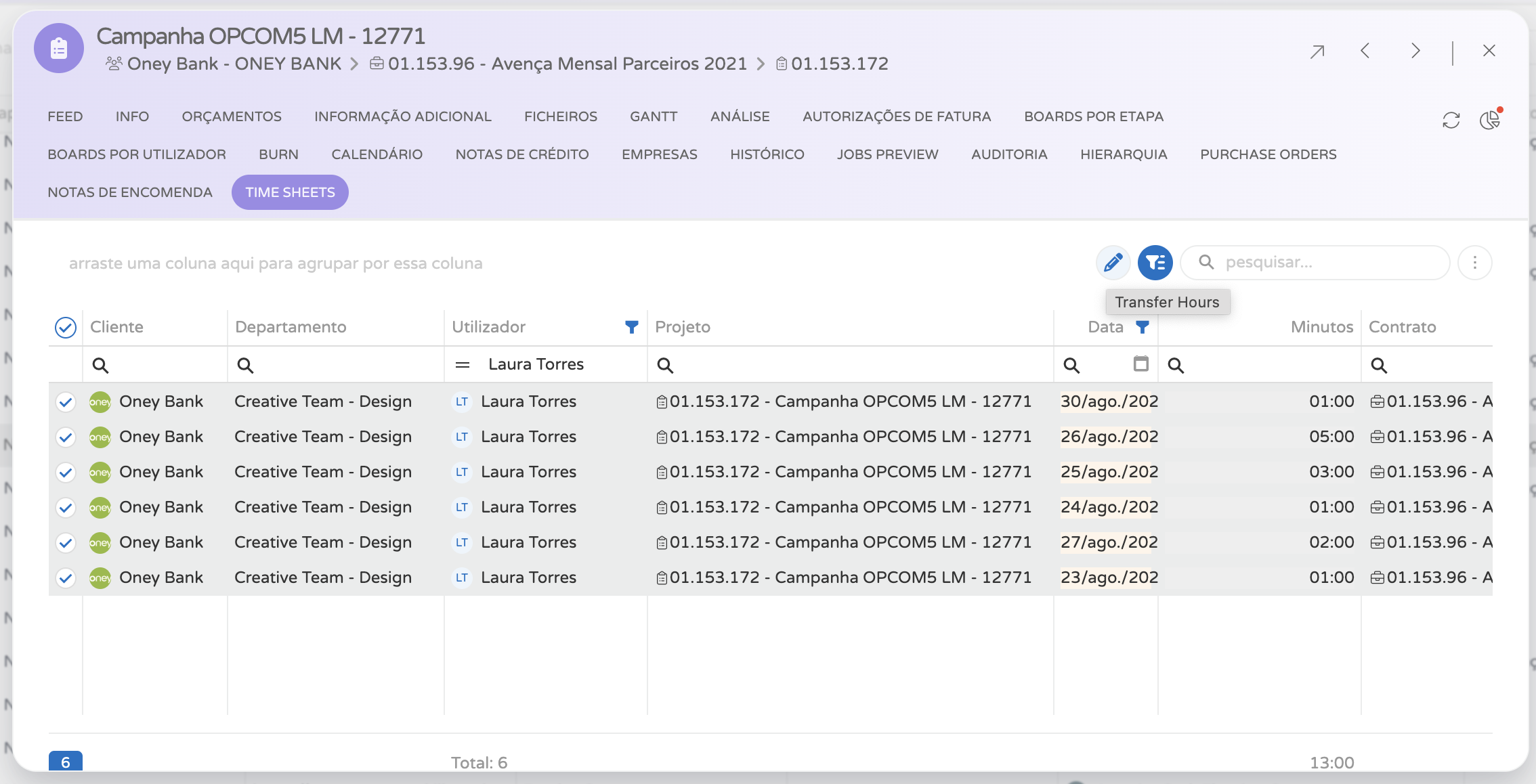
- Selecione as linhas de timesheet relevantes.
- Selecione o ícone de lápis, Transfer Hours.
- Na janela pop-up, pesquise e selecione um único destino. Você pode selecionar um Project ou um Job. Os resultados mostram a empresa, o cliente, o fee, o projeto, o job e as datas de início e término para ajudar a confirmar o destino.
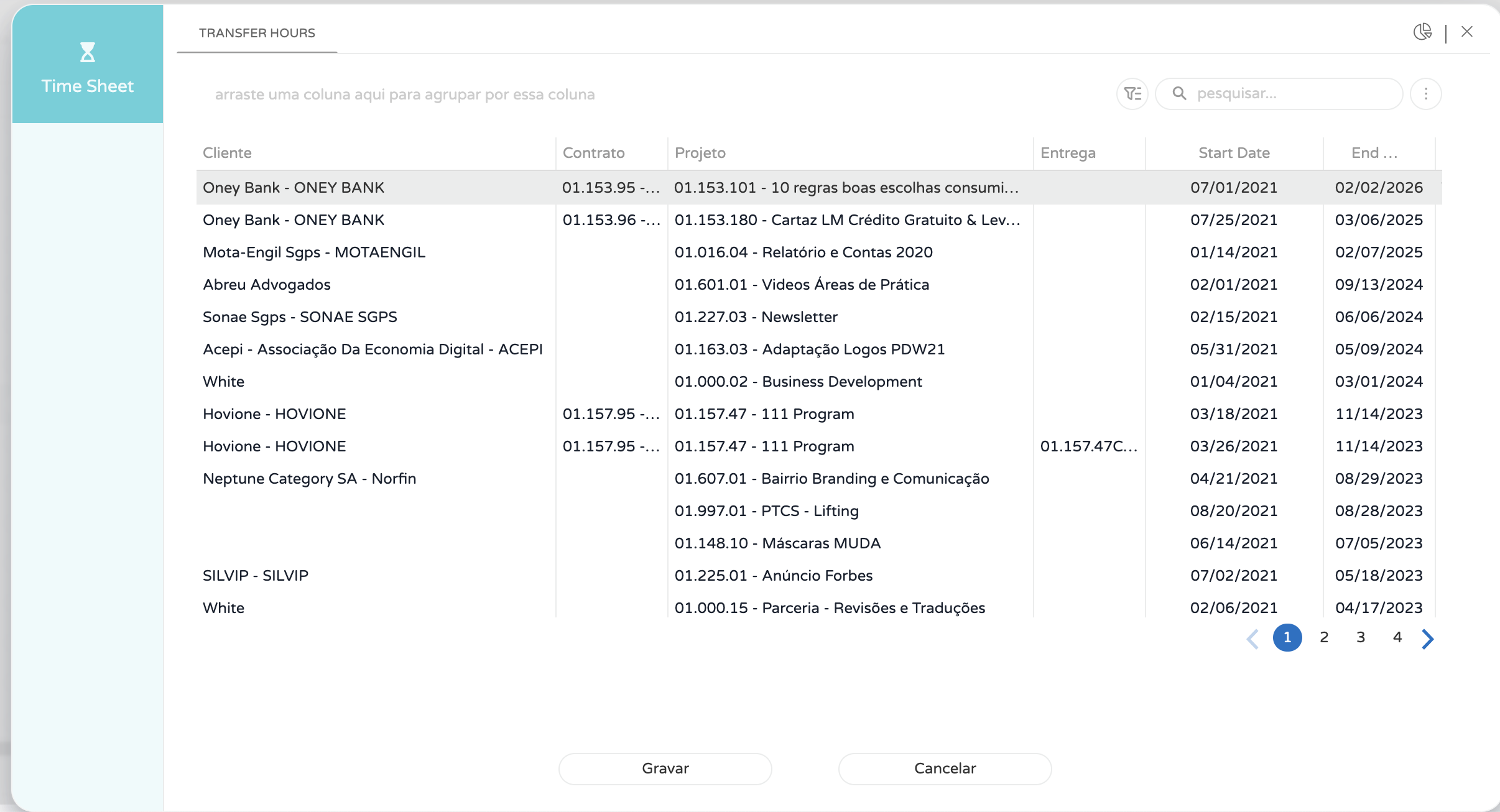
- Selecione Save.
A grade Time Sheets é atualizada quando a janela pop-up é fechada. Confirme que os lançamentos selecionados agora mostram o projeto ou job pretendido.
Ao transferir mais de um timesheet, selecione lançamentos que tenham o mesmo destino e cujo intervalo completo de datas seja coberto por esse destino. Faça transferências separadas quando os lançamentos precisarem de destinos ou intervalos de datas diferentes.
Por que um destino pode não aparecer
A janela de transferência retorna apenas destinos elegíveis cujo período cubra a data mais antiga e a mais recente dos timesheets selecionados. Se não encontrar um projeto ou job, confira primeiro as datas de início e término e, depois, reduza o intervalo de datas selecionado ou escolha um destino que o cubra.